HƯỚNG DẪN SỮ DỤNG ZOOM TRÊN ĐIỆN THOẠI

Quote from Nguyễn Thanh Khiêm on 08/09/2021, 16:23Hướng dẫn sử dụng Zoom Meeting trên điện thoại
Ở trên đã hướng khá cụ thể về cách sử dụng Zoom Meeting trên máy tính. Trong bài viết này Zoom sẽ tập trung hướng dẫn bạn làm quen với giao diện điện thoại. Điểm khác biệt lớn nhất trên phiên bản điện thoại, chính là người dùng có thể tham gia Zoom Meeting mà không cần phải đăng nhập tài khoản. Tuy nhiên, đây cũng sẽ đem lại nhiêu bất lợi cho người dùng nếu bạn quan tâm đến vấn đề bảo mật. Zoom Vietnam sẽ giải thích cụ thể chi tiết dưới đây
Dưới đây là giao diện chính của bản mobile (IOS)
4.2.1: Tạo phòng họp ngay (New Meeting)
Biểu tượng khá quen thuộc với bản máy tính. Tương tự với giao diện điện thoại, bạn cần làm theo hướng dẫn sử dụng Zoom Meeting. Bạn nhấp vào “Cuộc họp mới” trong phần menu chính “Gặp gỡ và trò chuyện” để tạo cuộc họp mới.
Tuỳ chọn trên di động ít hơn nên bạn chỉ có thể tắt/bật video. Ngoài ra có thể chọn ID phòng ngẫu nhiên hay phòng cá nhân trước khi bắt đầu.
Xem đánh giá của những khách hàng đã sử dụng Zoom Meeting.
4.2.2: Tham gia cuộc họp (Join)
Bạn nhấp vào “Tham gia” trong trang chính để có thể truy cập vào hệ thống trên. Tại đây cách sử dụng Zoom Meeting trên điện thoại tương tự với Zoom bản PC. Sau khi bạn điền đầy đủ các thông tin thì bạn có thể tham gia cuộc họp.
4.2.3: Lên lịch họp/ tổ chức phòng học qua Zoom (Schedule)
Tương tự các trường thông tin như Zoom bản PC, lên lịch phòng họp trên điện thoại có các thông tin tương tự. Bạn nhấp vào “Lịch biểu” trong phần trang chính. Sau khi bạn đầy đủ thì bạn sẽ lên lịch được cuộc họp của bạn.
4.2.4: Chia sẻ màn hình không cần tham gia cuộc họp (Share screen)
Bạn nhấp vào “chia sẻ màn hình” để có thể hiện giao diện như trên. Sau đó, bạn chỉ việc nhập Zoom Meeting ID là có thể truy cập được.
Xem thông tin Zoom Meeting chi tiết tại đây.
4.2.5 Hướng dẫn sử dụng các tính năng khác của Zoom Meeting trên điện thoại
Bạn có thể truy cập vào phần cài đặt để tuỳ chỉnh các thông tin cụ thể.
- Cuộc họp: Các tuỳ chỉnh mặc định về cuộc họp mỗi khi tổ chức. Các cài đặt mặc định như micro, video, nền,..
- Liên lạc: Kết nối với các danh bạ trong điện thoại
- Trò chuyện: Quản lý tin nhắn. Bạn quản lý các thông tin liên quan đến thông báo tin nhắn
Tuy bạn có thể tham gia cuộc họp mà không cần tài khoản, nhưng lưu ý rằng, để đảm bảo bảo mật cho máy tính, điện thoại của bạn, bạn nên sử dụng tài khoản Zoom bằng cách làm theo hướng dẫn đăng ký Zoom Meeting ở trên. Vì nếu bạn không đăng ký, tên thiết bị của bạn trên điện thoại, máy tính của bạn sử dụng Zoom sẽ được hiển thị trong cuộc họp. Việc này để đảm bảo hướng dẫn sử dụng Zoom Meeting của bạn sẽ được bảo mật 100%.
Xem chi tiết bảng giá tại đây.
5. Hướng dẫn mua Zoom Meeting bản trả phí
5.1 Sự khác biệt giữa bản trả phí và bản miễn phí:
Với bản miễn phí, Zoom Meeting cho phép sử dụng:
- Mọi chức năng
- Số lượng tham gia nhỏ hơn 100 người
- Giới hạn 40 phút cuộc gọi
Khi mua bản trả phí của Zoom Meeting, bạn sẽ được:
- Số lượng người tham dự lớn hơn 100 người
- Không giới hạn thời gian cuộc gọi
- Các tính năng tiện ích hỗ trợ đi kèm như Báo cáo, kiểm soát, điều phối cuộc họp,..
5.2 Lợi ích khi mua Zoom Meeting:
- Tổ chức phòng học online
- Họp nội bộ cùng nhau
- Làm việc với khách hàng từ xa
- Đào tạo nội bộ qua
- Tổ chức hội thảo event trực tuyến
- Tự động ghi lại video và audio toàn bộ cuộc họp/event
5.3 Hướng dẫn đăng ký nhận tư vấn và mua hàng
Truy cập vào trang chủ của Zoom tại Việt Nam (https://zoom.org.vn/) để xem bảng giá cụ thể. Ngoài ra bạn nên đọc qua blog của Zoom Vietnam để xem bạn có nên mua bản trả phí hay không và nên mua gói nào thì hợp với bạn.
Tại bảng giá của Zoom Vietnam, bạn sẽ có thể thấy 4 loại gói từ miễn phí, pro, business, enterprise. Xem chi tiết bảng giá tại đây
Hãy xem sự phân biệt giữa các tính năng và chọn một gói phù hợp với mình. Nếu bạn cần tư vấn trước khi mua gói hãy nhấp vào nút “Đăng ký“ dưới đây để nhận tư vấn chi tiết
6. Một số lỗi thường gặp khi sử dụng Zoom Meeting
6.1 Lỗi 1132 Zoom (Error Code: 1132)
Lỗi Error 1132 nguyên nhân là do đâu?
Có một sự thật là lỗi 1132 của Zoom chỉ diễn ra trên máy cài hệ điều hành Windows. Lỗi này thường xảy ra khi bạn đang cố truy cập vào phòng họp.
Tuy nhiên, lỗi này không được liệt kê trong danh sách lỗi của Zoom (Zoom’s Erros Code- english version) nên chúng ta sẽ không thể biết được lỗi này xảy ra là do đâu.
Rất nhiều người đã gặp phải lỗi 1132 cho đến thời điểm hiện tại và chưa có một phản hồi hay thông báo từ Zoom về lỗi này. Tuy nhiên, Zoom Vietnam nghĩ rằng Zoom US sẽ đưa ra phương pháp giải quyết trong thời gian sớm nhất.
Xem chi tiết cách sửa lỗi 1132
Cách sửa lỗi 1132 trên Zoom
Cách tốt nhất để sửa lỗi này là reset toàn bộ dữ liệu máy tính của bạn về cài đặt mặc định. Tuy nhiên, không phải ai cũng sẵn sàng để xoá toàn bộ dữ liệu trên máy tính của mình.
Vì vậy, có một cách khác để sửa lỗi 1132. Đó là bạn cần kiểm tra xem bạn có đang dùng bản cập nhật mới nhất của Zoom hay không. Để kiểm tra bản cập nhật, bạn nhấp vào avatar của bạn trên Zoom, nhấp tiếp vào “Check for Updates” ở trên phần mềm Zoom. Nếu bạn có bản cập nhật mới nhất nào hiển thị, Zoom sẽ tự động tải về cho bạn.
Xem chi tiết cách sửa lỗi 1132
Bạn xem cụ thể mô tả bên dưới.
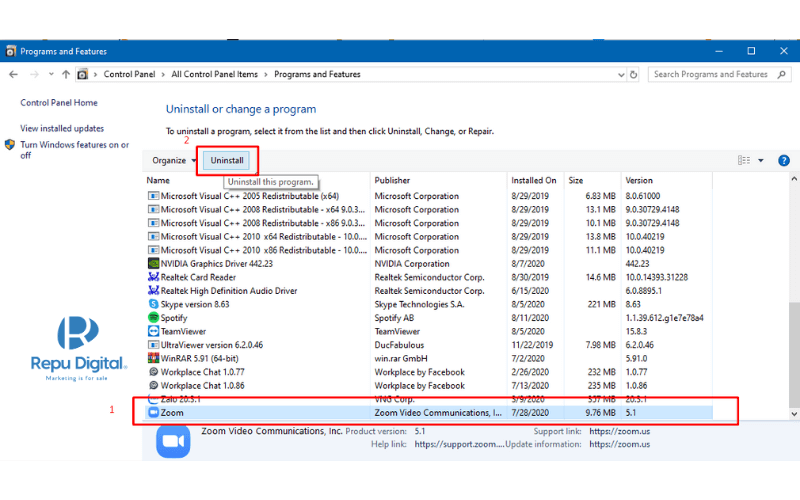
Trong trường hợp cách trên không giải quyết được vấn đề thì bạn hãy gỡ Zoom ra khỏi máy. Bạn truy cập vào Control Panel trên máy tính, sau đó vào Programs & Features, nhấp vào uninstall a program sau đó chọn Zoom và click vào uninstall. Sau đó tải về lại nhé!
Dưới đây là hướng dẫn gỡ trên window 10
Trong trường hợp các cách trên không giúp ích được cho bạn. Bạn hãy liên hệ Zoom Vietnam tại qua Fanpage Facebook để được hỗ trợ nhé. (Click đây để liên hệ)
Xem chi tiết cách sửa lỗi 1132
6.2 Lỗi 105035 Zoom (Error Code: 105035)
Lỗi Error 105035 nguyên nhân là do đâu?
Lỗi này là do phiên bản không tương thích với hệ điều hành.
Cách sửa lỗi 105035 trên Zoom
Để sửa lỗi này bạn chỉ cần gỡ Zoom và tải lại. Bạn có thể cập nhật lên phiên bản mới nhất để sửa.
Cach sửa lỗi tương tự với lỗi 1132 ở trên.
Trong trường hợp các cách trên không giúp ích được cho bạn. Bạn hãy liên hệ Zoom Vietnam tại qua Fanpage Facebook để được hỗ trợ nhé. (Click đây để liên hệ)
6.3 Lỗi 5000, 5003, 5004 Zoom (Error Code: 5000, 5003, 5004)
Lỗi Error 5000, 5003, 5004 nguyên nhân là do đâu?
Nếu bạn gặp phải các lỗi Error 5000, 5003, 5004 thì thường do máy tính của bạn gặp vấn đề về kết nối với hệ thống của Zoom. Có khá nhiều nguyên nhân khiến bạn gặp vấn đề về kết nối.
Vấn đề này có thể liên quan đến cài đặt tường lửa trên máy tính bạn, phần mềm diệt virus trên máy tính bạn chặn Zoom hoặc các vấn đề của driver wifi trên máy tính. Bạn sẽ được sửa tuỳ theo các lỗi ở dưới đây.
Cách sửa lỗi 5000, 5003, 5004 trên Zoom
Sửa lỗi mạng lưới kết nối/proxy do tường lửa
Nếu bạn đang cố gắng kết nối Zoom và bạn đang trong một mạng lưới/proxy nội bộ thì khả năng cao bạn sẽ gặp các lỗi trên. Các trường hợp thường gặp là khi bạn dùng mạng của trường học, công ty và mạng thường chỉ cho bạn truy cập một số trang web nhất định.
Trong trường hợp này, bạn hãy liên hệ quản trị mạng của nơi bạn sử dụng để họ có thể cài đặt lại các thông số trong mạng lưới.
Trường hợp bạn muốn tự sửa và thay đổi thông số truy cập, bạn có thể xem bảng protocol của Zoom tại đây. Ngoài ra, Zoom cũng khuyên bạn nên mở truy cập với tất cả các trang của Zoom bao gồm proxy và SSL.
Hướng dẫn sử dụng Zoom Meeting trên điện thoại
Ở trên đã hướng khá cụ thể về cách sử dụng Zoom Meeting trên máy tính. Trong bài viết này Zoom sẽ tập trung hướng dẫn bạn làm quen với giao diện điện thoại. Điểm khác biệt lớn nhất trên phiên bản điện thoại, chính là người dùng có thể tham gia Zoom Meeting mà không cần phải đăng nhập tài khoản. Tuy nhiên, đây cũng sẽ đem lại nhiêu bất lợi cho người dùng nếu bạn quan tâm đến vấn đề bảo mật. Zoom Vietnam sẽ giải thích cụ thể chi tiết dưới đây
Dưới đây là giao diện chính của bản mobile (IOS)

4.2.1: Tạo phòng họp ngay (New Meeting)
Biểu tượng khá quen thuộc với bản máy tính. Tương tự với giao diện điện thoại, bạn cần làm theo hướng dẫn sử dụng Zoom Meeting. Bạn nhấp vào “Cuộc họp mới” trong phần menu chính “Gặp gỡ và trò chuyện” để tạo cuộc họp mới.

Tuỳ chọn trên di động ít hơn nên bạn chỉ có thể tắt/bật video. Ngoài ra có thể chọn ID phòng ngẫu nhiên hay phòng cá nhân trước khi bắt đầu.
Xem đánh giá của những khách hàng đã sử dụng Zoom Meeting.
4.2.2: Tham gia cuộc họp (Join)

Bạn nhấp vào “Tham gia” trong trang chính để có thể truy cập vào hệ thống trên. Tại đây cách sử dụng Zoom Meeting trên điện thoại tương tự với Zoom bản PC. Sau khi bạn điền đầy đủ các thông tin thì bạn có thể tham gia cuộc họp.
4.2.3: Lên lịch họp/ tổ chức phòng học qua Zoom (Schedule)

Tương tự các trường thông tin như Zoom bản PC, lên lịch phòng họp trên điện thoại có các thông tin tương tự. Bạn nhấp vào “Lịch biểu” trong phần trang chính. Sau khi bạn đầy đủ thì bạn sẽ lên lịch được cuộc họp của bạn.
4.2.4: Chia sẻ màn hình không cần tham gia cuộc họp (Share screen)

Bạn nhấp vào “chia sẻ màn hình” để có thể hiện giao diện như trên. Sau đó, bạn chỉ việc nhập Zoom Meeting ID là có thể truy cập được.
Xem thông tin Zoom Meeting chi tiết tại đây.
4.2.5 Hướng dẫn sử dụng các tính năng khác của Zoom Meeting trên điện thoại

Bạn có thể truy cập vào phần cài đặt để tuỳ chỉnh các thông tin cụ thể.
- Cuộc họp: Các tuỳ chỉnh mặc định về cuộc họp mỗi khi tổ chức. Các cài đặt mặc định như micro, video, nền,..
- Liên lạc: Kết nối với các danh bạ trong điện thoại
- Trò chuyện: Quản lý tin nhắn. Bạn quản lý các thông tin liên quan đến thông báo tin nhắn
Tuy bạn có thể tham gia cuộc họp mà không cần tài khoản, nhưng lưu ý rằng, để đảm bảo bảo mật cho máy tính, điện thoại của bạn, bạn nên sử dụng tài khoản Zoom bằng cách làm theo hướng dẫn đăng ký Zoom Meeting ở trên. Vì nếu bạn không đăng ký, tên thiết bị của bạn trên điện thoại, máy tính của bạn sử dụng Zoom sẽ được hiển thị trong cuộc họp. Việc này để đảm bảo hướng dẫn sử dụng Zoom Meeting của bạn sẽ được bảo mật 100%.
Xem chi tiết bảng giá tại đây.
5. Hướng dẫn mua Zoom Meeting bản trả phí
5.1 Sự khác biệt giữa bản trả phí và bản miễn phí:
Với bản miễn phí, Zoom Meeting cho phép sử dụng:
- Mọi chức năng
- Số lượng tham gia nhỏ hơn 100 người
- Giới hạn 40 phút cuộc gọi
Khi mua bản trả phí của Zoom Meeting, bạn sẽ được:
- Số lượng người tham dự lớn hơn 100 người
- Không giới hạn thời gian cuộc gọi
- Các tính năng tiện ích hỗ trợ đi kèm như Báo cáo, kiểm soát, điều phối cuộc họp,..
5.2 Lợi ích khi mua Zoom Meeting:
- Tổ chức phòng học online
- Họp nội bộ cùng nhau
- Làm việc với khách hàng từ xa
- Đào tạo nội bộ qua
- Tổ chức hội thảo event trực tuyến
- Tự động ghi lại video và audio toàn bộ cuộc họp/event
5.3 Hướng dẫn đăng ký nhận tư vấn và mua hàng
Truy cập vào trang chủ của Zoom tại Việt Nam (https://zoom.org.vn/) để xem bảng giá cụ thể. Ngoài ra bạn nên đọc qua blog của Zoom Vietnam để xem bạn có nên mua bản trả phí hay không và nên mua gói nào thì hợp với bạn.
Tại bảng giá của Zoom Vietnam, bạn sẽ có thể thấy 4 loại gói từ miễn phí, pro, business, enterprise. Xem chi tiết bảng giá tại đây
Hãy xem sự phân biệt giữa các tính năng và chọn một gói phù hợp với mình. Nếu bạn cần tư vấn trước khi mua gói hãy nhấp vào nút “Đăng ký“ dưới đây để nhận tư vấn chi tiết

6. Một số lỗi thường gặp khi sử dụng Zoom Meeting
6.1 Lỗi 1132 Zoom (Error Code: 1132)

Lỗi Error 1132 nguyên nhân là do đâu?
Có một sự thật là lỗi 1132 của Zoom chỉ diễn ra trên máy cài hệ điều hành Windows. Lỗi này thường xảy ra khi bạn đang cố truy cập vào phòng họp.
Tuy nhiên, lỗi này không được liệt kê trong danh sách lỗi của Zoom (Zoom’s Erros Code- english version) nên chúng ta sẽ không thể biết được lỗi này xảy ra là do đâu.
Rất nhiều người đã gặp phải lỗi 1132 cho đến thời điểm hiện tại và chưa có một phản hồi hay thông báo từ Zoom về lỗi này. Tuy nhiên, Zoom Vietnam nghĩ rằng Zoom US sẽ đưa ra phương pháp giải quyết trong thời gian sớm nhất.
Xem chi tiết cách sửa lỗi 1132
Cách sửa lỗi 1132 trên Zoom
Cách tốt nhất để sửa lỗi này là reset toàn bộ dữ liệu máy tính của bạn về cài đặt mặc định. Tuy nhiên, không phải ai cũng sẵn sàng để xoá toàn bộ dữ liệu trên máy tính của mình.
Vì vậy, có một cách khác để sửa lỗi 1132. Đó là bạn cần kiểm tra xem bạn có đang dùng bản cập nhật mới nhất của Zoom hay không. Để kiểm tra bản cập nhật, bạn nhấp vào avatar của bạn trên Zoom, nhấp tiếp vào “Check for Updates” ở trên phần mềm Zoom. Nếu bạn có bản cập nhật mới nhất nào hiển thị, Zoom sẽ tự động tải về cho bạn.
Xem chi tiết cách sửa lỗi 1132
Bạn xem cụ thể mô tả bên dưới.


Trong trường hợp cách trên không giải quyết được vấn đề thì bạn hãy gỡ Zoom ra khỏi máy. Bạn truy cập vào Control Panel trên máy tính, sau đó vào Programs & Features, nhấp vào uninstall a program sau đó chọn Zoom và click vào uninstall. Sau đó tải về lại nhé!
Dưới đây là hướng dẫn gỡ trên window 10


Trong trường hợp các cách trên không giúp ích được cho bạn. Bạn hãy liên hệ Zoom Vietnam tại qua Fanpage Facebook để được hỗ trợ nhé. (Click đây để liên hệ)
Xem chi tiết cách sửa lỗi 1132
6.2 Lỗi 105035 Zoom (Error Code: 105035)

Lỗi Error 105035 nguyên nhân là do đâu?
Lỗi này là do phiên bản không tương thích với hệ điều hành.
Cách sửa lỗi 105035 trên Zoom
Để sửa lỗi này bạn chỉ cần gỡ Zoom và tải lại. Bạn có thể cập nhật lên phiên bản mới nhất để sửa.
Cach sửa lỗi tương tự với lỗi 1132 ở trên.
Trong trường hợp các cách trên không giúp ích được cho bạn. Bạn hãy liên hệ Zoom Vietnam tại qua Fanpage Facebook để được hỗ trợ nhé. (Click đây để liên hệ)
6.3 Lỗi 5000, 5003, 5004 Zoom (Error Code: 5000, 5003, 5004)
Lỗi Error 5000, 5003, 5004 nguyên nhân là do đâu?
Nếu bạn gặp phải các lỗi Error 5000, 5003, 5004 thì thường do máy tính của bạn gặp vấn đề về kết nối với hệ thống của Zoom. Có khá nhiều nguyên nhân khiến bạn gặp vấn đề về kết nối.
Vấn đề này có thể liên quan đến cài đặt tường lửa trên máy tính bạn, phần mềm diệt virus trên máy tính bạn chặn Zoom hoặc các vấn đề của driver wifi trên máy tính. Bạn sẽ được sửa tuỳ theo các lỗi ở dưới đây.
Cách sửa lỗi 5000, 5003, 5004 trên Zoom
Sửa lỗi mạng lưới kết nối/proxy do tường lửa
Nếu bạn đang cố gắng kết nối Zoom và bạn đang trong một mạng lưới/proxy nội bộ thì khả năng cao bạn sẽ gặp các lỗi trên. Các trường hợp thường gặp là khi bạn dùng mạng của trường học, công ty và mạng thường chỉ cho bạn truy cập một số trang web nhất định.
Trong trường hợp này, bạn hãy liên hệ quản trị mạng của nơi bạn sử dụng để họ có thể cài đặt lại các thông số trong mạng lưới.
Trường hợp bạn muốn tự sửa và thay đổi thông số truy cập, bạn có thể xem bảng protocol của Zoom tại đây. Ngoài ra, Zoom cũng khuyên bạn nên mở truy cập với tất cả các trang của Zoom bao gồm proxy và SSL.


Quote from NGUYỄN PHƯỚC THẠNH on 29/09/2021, 16:23Cám ơn b , bài viết này thật sự bổ ích với những người mù công nghệ như mình.
Cám ơn b , bài viết này thật sự bổ ích với những người mù công nghệ như mình.

Quote from Lê Huỳnh Hoàng Phúc on 14/10/2021, 21:02nếu bạn quá chán với việc đọc bài viết thì đây là một số vieo để các bạn xem cho tiện lợi:
https://www.youtube.com/watch?v=U3cLDyFXFEA
https://www.youtube.com/watch?v=1g1iUeI5Q7g
https://www.youtube.com/watch?v=UNeUrkcSN1g
https://www.youtube.com/watch?v=8EKrtIXZSh0
nếu bạn quá chán với việc đọc bài viết thì đây là một số vieo để các bạn xem cho tiện lợi:

Quote from Trần Thị Lan Anh on 11/11/2021, 12:39Quote from Lê Huỳnh Hoàng Phúc on 14/10/2021, 21:02nếu bạn quá chán với việc đọc bài viết thì đây là một số vieo để các bạn xem cho tiện lợi:
https://www.youtube.com/watch?v=U3cLDyFXFEA
https://www.youtube.com/watch?v=1g1iUeI5Q7g
https://www.youtube.com/watch?v=UNeUrkcSN1g
https://www.youtube.com/watch?v=8EKrtIXZSh0
cảm ơn bạn vì mình thích xem hướng dẫn như này hơn là đọc chữ :)))) xin lỗi vì sự lười biến này
Quote from Lê Huỳnh Hoàng Phúc on 14/10/2021, 21:02nếu bạn quá chán với việc đọc bài viết thì đây là một số vieo để các bạn xem cho tiện lợi:
cảm ơn bạn vì mình thích xem hướng dẫn như này hơn là đọc chữ :)))) xin lỗi vì sự lười biến này